
Guide · Nybörjare
Skapa bilder med Copilot
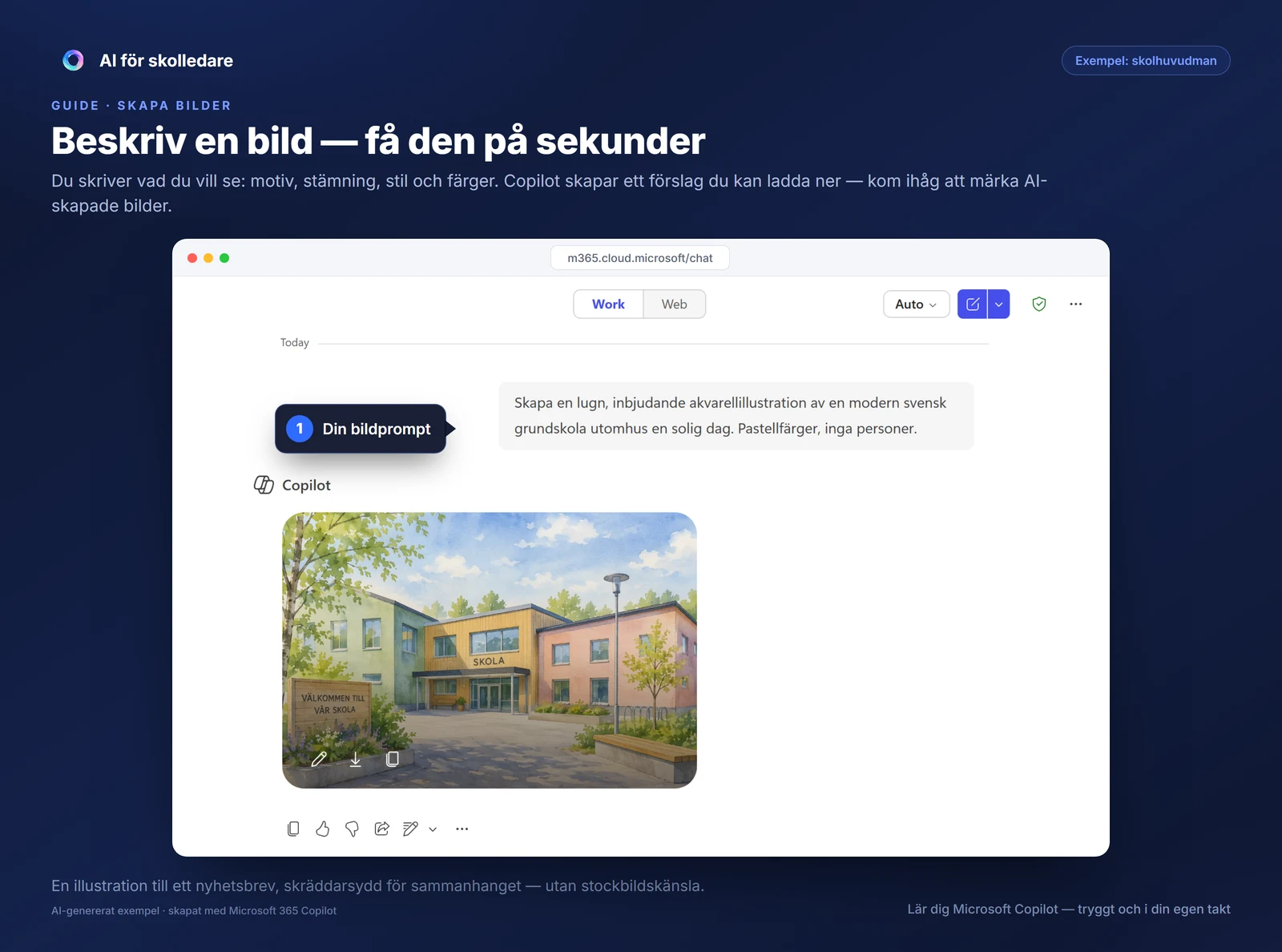
Copilot kan skapa bilder från en beskrivning i vanlig text: bildstöd till instruktioner, illustrationer till arbetsblad, sekvensbilder till en skrivuppgift.
Den här guiden visar hur du beskriver bilden du behöver, vad du gör när kvoten tar slut — och vad kommunens riktlinjer säger om att märka AI-skapade bilder.
Varför?
Bilder gör undervisning tydligare — särskilt för elever som behöver bildstöd, elever som är nya i svenska språket och yngre elever. Men att leta rätt bild med rätt licens tar tid, och exakt den bild du behöver finns sällan.
Med bildgenerering beställer du i stället exakt det du vill ha: ”en enkel tecknad bild av en elev som räcker upp handen, vit bakgrund”. Sekunder senare finns den.
FILM — tyst skärminspelning från riktiga Copilot. Transkript finns under spelaren.
Visa transkript (textversion av filmen)
Filmen visar hur en illustration till undervisningen skapas direkt i Copilot-chatten: beskriv motivet som till en illustratör, granska resultatet — och märk bilden som AI-skapad när du använder den.
Öppna Copilot och fäll ihop sidopanelen. Webbläsaren går till Copilot Chat; ☰-knappen ger ren skrivyta. Bilder skapas direkt i chatten.
Beskriv bilden. Följande skrivs in: ”Skapa en enkel och vänlig illustration av vattnets kretslopp för årskurs 5: en sjö, solen som värmer, avdunstning, moln, regn — och tydliga pilar som visar riktningen. Klara färger, utan text i bilden.” Motiv + stil + målgrupp — och vad som inte ska vara med.
Bilden växer fram. Copilot genererar en färgglad illustration: sjö, sol, avdunstningsstrimmor, moln, regn och blå pilar som visar kretsloppets riktning. Inte nöjd? Be om ändringar i samma tråd.
Märk bilden när du använder den. AI-genererade bilder märks enligt kommunens vägledning — och en kvot finns på gratisnivån, så hushålla med genereringarna.
Be om en bild — direkt i chatten
Du behöver ingen särskild funktion: skriv i chatten vad du vill se, till exempel ”Skapa en bild av …”. Beskriv motiv, stil och bakgrund så blir träffen bättre.
Bra ord att använda för skolmaterial: enkel tecknad stil, tydliga konturer, vit bakgrund, utan text i bilden. Text i AI-bilder blir ofta fel — lägg hellre till texten själv efteråt.
Skapa en enkel tecknad bild med tydliga konturer på vit bakgrund: en elev som packar sin ryggsäck. Bilden ska fungera som bildstöd för lågstadiet. Ingen text i bilden.
Blir bilden fel — beskriv skillnaden och be om en ny version: ”bra, men gör den ännu enklare och ta bort detaljerna i bakgrunden”.
Bygg bildstöd för tydlighet
Bildstöd — enkla bilder som visar moment, rutiner eller val — hjälper många elever, inte minst dem med behov av visuell struktur. Med Copilot kan du skapa en hel serie i samma stil: be om bilderna en och en i samma samtal och upprepa stilbeskrivningen varje gång.
Exempel på serier: morgonrutinen i förskoleklass, stegen i en laboration, att byta om till idrott, hur man loggar in på lärplattformen.
Jag bygger ett bildstöd i fyra steg för handtvätt i förskoleklass. Skapa bild 1 av 4: ett barn som sätter på vattenkranen. Enkel tecknad stil, tydliga konturer, vit bakgrund, ingen text. Jag ber om nästa bild när den här är klar.
Håll dig i samma samtal för hela serien och återanvänd exakt samma stilfras — då blir bilderna mer enhetliga.
Illustrera ditt undervisningsmaterial
En träffande bild lyfter ett arbetsblad, en presentation eller ett prov. Beskriv vad bilden ska visa och vad den ska användas till, så anpassar Copilot uttrycket.
Det fungerar i alla ämnen: vattnets kretslopp i NO åk 4, en marknadsplats till historieprovet, väderfenomen till geografin, en situationsbild till dialogövningen i tyska.
Skapa en pedagogisk illustration av vattnets kretslopp för åk 4: hav, avdunstning, moln, regn och vattendrag i en tydlig cirkel. Vänlig och färgglad stil, inga textetiketter — de sätter eleverna ut själva som övning.
Skapa sekvensbilder som berättar
Sekvensbilder — några bilder som tillsammans antyder en berättelse — är en klassisk igångsättare för skrivande och muntligt berättande. Be om tre–fyra bilder med samma huvudperson och miljö, med en tydlig början, mitt och slut.
Låt sedan eleverna skriva berättelsen, sätta ordningen eller hitta på vad som hände före och efter. Bilderna är starten — språkarbetet är fortfarande ditt upplägg.
Skapa den första av tre sekvensbilder till en skrivuppgift i svenska åk 3: en hund som hittar en mystisk låda i en park. Samma tecknade stil och samma hund i alla tre bilderna. Bild 1: hunden ser lådan under en bänk. Ingen text i bilden.
Räkna med kvoten — och planera lite framåt
På gratisnivån finns ett tak för hur många bilder du kan skapa — Microsoft berättar inte exakt var det går, och vid hög belastning kan det gå långsammare. Bli inte förvånad om det tar stopp mitt i en bildserie: det kommer tillbaka, ofta senare samma dag eller nästa.
Praktisk följd: skapa bilderna i god tid, inte kvällen före. Och spara bilder du är nöjd med — ladda ner dem till OneDrive så bygger du en egen bildbank som håller mellan läsåren.
Bildstödsbilder går att återanvända nästan oändligt. En handfull bra basbilder — lyssna, skriva, räcka upp handen, paus — täcker en stor del av vardagsbehovet.
Märk AI-bilder — och håll ögonen på vad de visar
Två saker att göra till vana:
Märk bilderna. Kommunens riktlinjer säger att det ska anges när AI har använts för att skapa ljud, bild eller film. En kort rad räcker: ”Bilder skapade med AI (Copilot)” i sidfoten på arbetsbladet eller presentationen.
Granska vad bilderna visar. AI-bilder speglar mönster i sitt träningsmaterial: be om ”en lärare” och du får ofta samma typ av person, be om ”en familj” och du får en mall. Se bilderna med samma blick som du granskar läromedel — vilka syns, vilka saknas? Be aktivt om variation. Att modellerna har sådana skevheter — och varför — hör till det mest lärorika att känna till om AI; sajtens material om att förstå AI fördjupar tanken.
Skapa en bild av tre elever på högstadiet som arbetar tillsammans vid ett bord. Variera elevernas utseende och bakgrund så att bilden speglar en vanlig svensk klass. Enkel, varm stil, ingen text.
Färdiga prompter att prova
Kopiera, klistra in i Copilot och anpassa till din verksamhet.
Skapa en enkel tecknad bild på vit bakgrund som visar en elev som lyssnar med handen bakom örat — som bildstöd för instruktionen ”lyssna”. Ingen text.
Skapa en färgglad illustration av ett ekosystem i en svensk skog för biologi åk 7: träd, några djur, svampar och nedbrytare synliga i markskiktet. Pedagogisk stil, inga textetiketter.
Skapa en bild till en dialogövning i franska på gymnasiet: ett litet kafé i Paris sett från gatan, med två lediga stolar vid ett bord. Varm och inbjudande stil.
Skapa en fantasifull startbild till en skrivuppgift i svenska åk 6: en dörr i ett berg som står på glänt, med ljus som strömmar ut. Stämningsfull men inte läskig.
Skapa en enkel affischbild till klassrummet som visar fyra elever i olika åldrar som hjälper varandra — mångfald i utseende, glad och enkel stil, ingen text (rubriken lägger jag till själv).
Tips
- Stilfrasen är halva jobbet: ”enkel tecknad stil, tydliga konturer, vit bakgrund, ingen text” ger bilder som funkar att skriva ut och kombinera.
- Undvik text i bilderna — AI stavar opålitligt. Lägg till text i Word, PowerPoint eller för hand.
- Ladda ner och spara bilder du gillar direkt — då slipper du generera om dem och bygger en egen bank.
- Behöver skolan symbolbilder i stor skala finns även särskilda bildstödstjänster — Copilot är den snabba vägen för det du behöver här och nu.
- AI-bilder föreställer inte verkliga personer och ska inte heller göra det: skapa aldrig bilder av namngivna elever, kollegor eller andra riktiga människor.
Säkerhet & datatumregeln
Enligt kommunens riktlinjer ska det anges att AI har använts när AI skapat ljud, bild eller rörligt material — gör ”Bilder skapade med AI (Copilot)” till en standardrad i ditt material. Skapa inte bilder av verkliga, identifierbara personer, och granska bilderna innan de används: dels för faktafel (AI ritar gärna fysik och biologi lite fel), dels för vilka som syns och inte syns. Du ansvarar för bilden på samma sätt som för text du publicerar.